Fenêtre de course
Général
Une fois toutes les épreuves et séries configurées ou importées, double-cliquez sur la série dont le départ doit être donné.
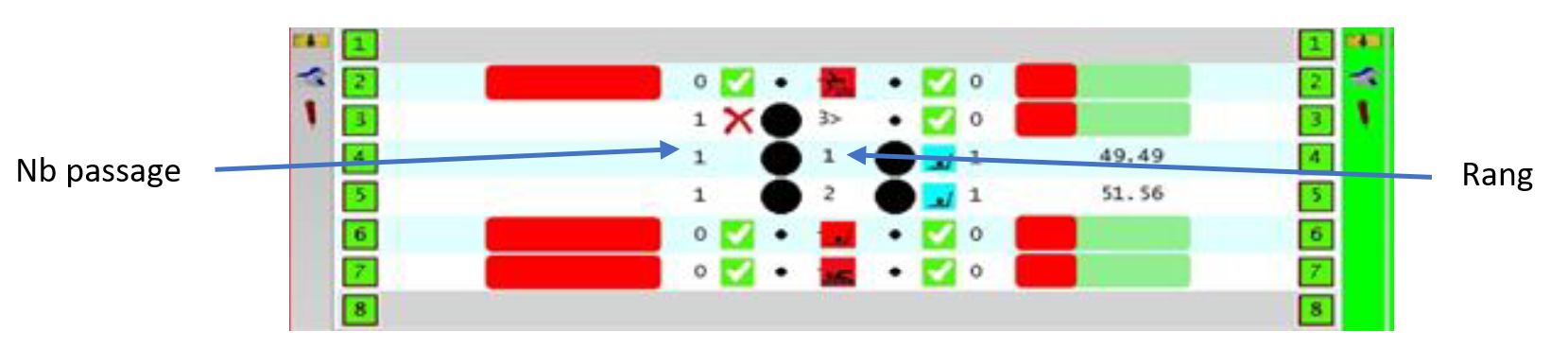
La fenêtre de course s’affiche et vous donne un aperçu de votre piscine telle qu’elle se trouve devant vous si la configuration a été faite correctement. Vous devez voir les numéros de ligne dans le même ordre que vous les voyez depuis votre place de chronométrage. Ceci simplifiera grandement votre travail et réduira les risques d’erreur.
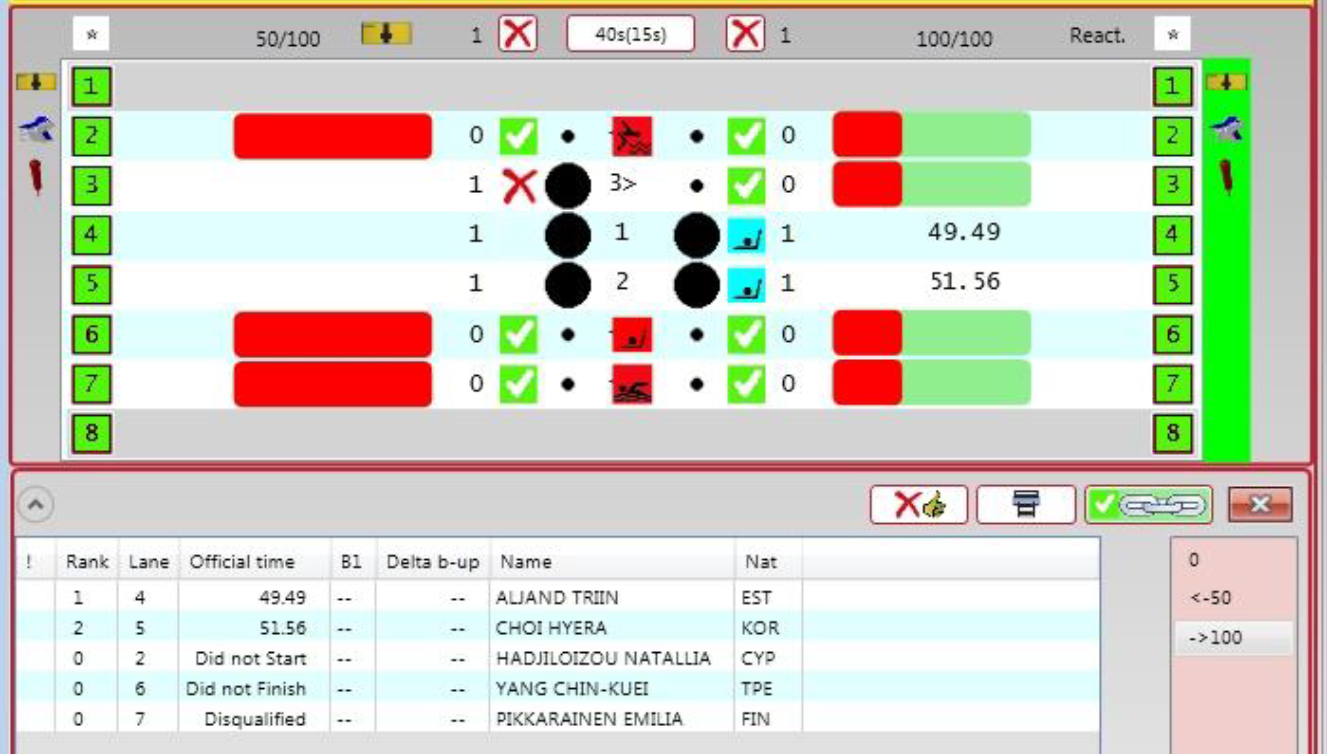
Cette fenêtre est celle que vous utiliserez pour gérer vos courses. Elle peut être légèrement différente si vous avez 1 ou 2 côtés du bassin équipés de plaques (comme ci-dessus).
Le numéro sur le côté du bassin indique le statut des harnais. S’il n’est pas vert, le Quantum a un problème de communication avec le harnais en question.
Les icônes sur le côté indiquent la configuration pour chaque harnais (plaque, nombre de poires, plot,…)
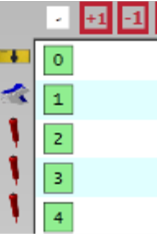
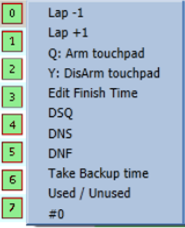
En cliquant sur une des lignes ou en cliquant sur le numéro correspondant sur votre clavier (lorsque la fenêtre de la course est active), un menu apparait et permet d’effectuer les actions propres à chaque ligne.
En cliquant sur le bouton blanc au-dessus du numéro de la première ligne, vous pourrez ajouter/enlever 1 passage pour toutes les lignes en même temps.
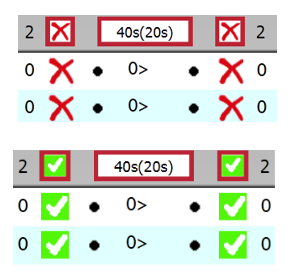
Vous pouvez activer (armer) ou désactiver (désarmer) chacune des lignes en cliquant sur les icones ci-dessous.
| Icone | Type d'information | Fonction (clic) |
|---|---|---|
|
|
Ligne désarmée | Armer la ligne |
|
|
Ligne armée | Désarmer la ligne |
|
|
Toutes les lignes ne sont pas armées | Armer toutes les lignes |
|
|
Toutes les lignes sont armées | Désarmer toutes les lignes |


Vue chronométrage

| Icone | Type d'information | Fonction (clic) |
|---|---|---|
|
|
Ouvrir le menu de passage | |
|
|
Distance effectuée/totale | |
|
|
Délai armage (et délai au départ) | Changer le délai d’armage |


| Icone | Type d'information | Fonction (clic) |
|---|---|---|
|
|
Le nageur a terminé la course | |
|
|
Nageur disqualifié (DSQ) | |
|
|
Nageur n’était pas au départ (DNS) | |
|
|
Nageur n’a pas terminé (DNF) | |
|
|
Touche détectée sur la plaque | |
|
|
En attente de touche sur la plaque | |
|
|
Bouton pour prendre le temps de backup | Prendre le temps de backup |
|
|
Le harnais est connecté | |
|
|
Pas de connexion avec le harnais | |
|
|
Recherche de connexion avec le harnais | |
| 1 | Rank ou nombre de passage | |
| > ou < | Direction actuelle du nageur |


Vue informations de start

| Icone | Type d'information | Fonction (clic) |
|---|---|---|
|
|
Bouton focus sur la fenêtre de chrono | |
|
|
Les harnais sont connectés | Déconnecter les harnais |
|
|
Les harnais sont déconnectés | Connecter les harnais |
|
|
Temps de la course en cours | |
|
|
Le start est désarmé | Amer le start |
|
|
Le start est armé | Désarmer le start |
|
|
Le start primaire/secondaire est armé | |
|
|
Le start primaire/secondaire est désarmé | |
|
|
Sélectionner un autre start time | |
|
|
Heure de début de la course en cours | |
|
|
Fermer la fenêtre de course | |
|
|
Prochaine série | |
|
|
Dernière série de l’épreuve |











Vue des résultats
| Icone | Type d'information | Fonction (clic) |
|---|---|---|
|
|
Ferme la vue des résultats | |
|
|
Ouvrir la vue des résultats | |
|
|
La course n’est pas officielle | Mettre la course en officielle |
|
|
La course est officielle | |
|
|
Imprimer les résultats (lors d’un record par ex) | |
|
|
Les fenêtres chrono et résultats sont liées | Délier fenêtres chrono et résultats |
|
|
Les fenêtres chrono et résultats sont déliées | Lier fenêtres chrono et résultats |
|
|
Ferme la fenêtre des résultats | |
|
|
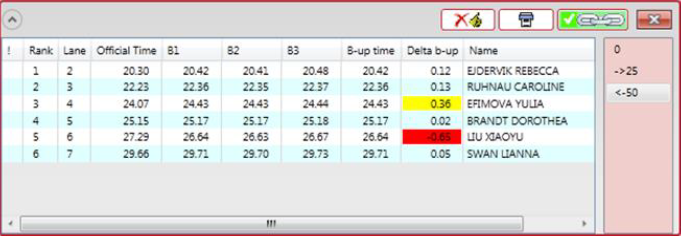
Différence avec temps de backup est supérieur de plus de 200ms | |
|
|
Différence avec temps de backup est inférieur de plus de 200ms | |
|
|
0 : Temps de réaction, 25 : Temps au 25m, 50 : Temps au 50m | Afficher les temps de la distance sélectionnée |





Pour officialiser les résultats, cliquer sur  (ou F11). Aller à la course suivante avec
  (ou Ctrl+N).
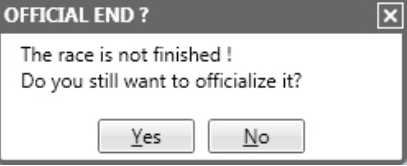
Si tous les nageurs ne sont pas arrivés, le message suivant s’affichera :
Dans la colonne de droite, il est possible (même lorsque vous êtes en pleine course si vous vous en sentez apte) d’aller consulter les résultats d’une série précédente. Sélectionner l’épreuve et la série qui vous intéresse (ne pas double cliquer dessus !) et cliquer « Voir classement ». La fenêtre des résultats au bas de la page affiche alors les temps et résultats de la série que vous avez sélectionnée et l’icône  vous indique que les résultats affichés ne sont pas ceux de la course en cours. Cliquez sur cet icône, il redeviendra
  et cela vous indique que vous affichez à nouveau les résultats de la course en cours.