4) Avant la compétition
- Configurer système de chronométrage
- Importer les entrées de disqualification
- Résultats live
- Calculer la liste des séries
- Calculer horaire
Configurer système de chronométrage
Meet Manager communique avec le système de chronométrage (Omega Arès 21 ou Swiss Timing Quantum) pour échanger la structure des épreuves et récupérer les temps.
Configurer la connexion
- Module Résultats (
rs). -
Ajouter une nouvelle interface de système de chronométrage (icône chronomètre
+). - Sélectionner le système de chronométrage : ex. Omega ARES 21 bidirectional ou Swiss Timing Quantum Aquatic.
- Sélectionner la session active (champ Session active, ex. 4 – Matin).
-
Configurer la connexion entre Arès / Quantum et MM :
- Identification : ex. Main ;
-
Dossier ARES 21 : chemin du dossier d'échange (ex.
\\Ares\ares\SwimmouZ:\) ; - paramètres port série (ex.
COM1:9600,8,None,1) ; - Contenu colonne abr. : ex. Code de club ;
- options : Convertir tout le texte pour le système de chronométrage, Remplacer les caractères spéciaux dans tous les textes.
Activer la connexion
- Cliquer sur la « pastille » rouge ;
- Si la connexion est correctement configurée, la pastille devient verte ;
- Le connecteur se branche (l'info version s'affiche, ex. ARES 21 Swimming : 2.20b).
Transférer la structure vers Arès / Quantum
Cliquer sur l'icône « Envoyer toutes les épreuves de la session actuelle au système de chronométrage ».
- Côté Arès, le système doit confirmer la réception : un message du type « Received SESSION=1 from SPLASH Meet Manager Build 23033. Please select the data directory. » propose alors Abort / Overwrite current data directory / Select a new directory.
- Côté Splash / MM, un message confirme le transfert : « La structure d'épreuves du système de chronométrage a été actualisée. »
ℹ️ On transfère une session à la fois (la session active sélectionnée).
Importer les entrées de disqualification
Avant le début de la compétition, il est important de vérifier si les entrées de disqualification sont présentes. Si ce n'est pas le cas, au moment de saisir les disqualifications pendant la compétition, la liste des disqualifications possibles sera vide.
En étant dans l'onglet principal "Epreuves", aller dans le menu Configuration -> Éditer les entrées de disqualification. Si la liste est vide, il faut les importer depuis le site de Swiss Aquatics (https://www.swiss-aquatics.ch/fr/sport-delite/swimming/competition/ sous l'onglet "Fichiers d'importation pour Meet Manager"). Extraire le fichier ZIP chargé, il s'y trouve un fichier XML à l'intérieur.
Cliquer sur Importer et sélectionner le fichier XML précédemment extrait
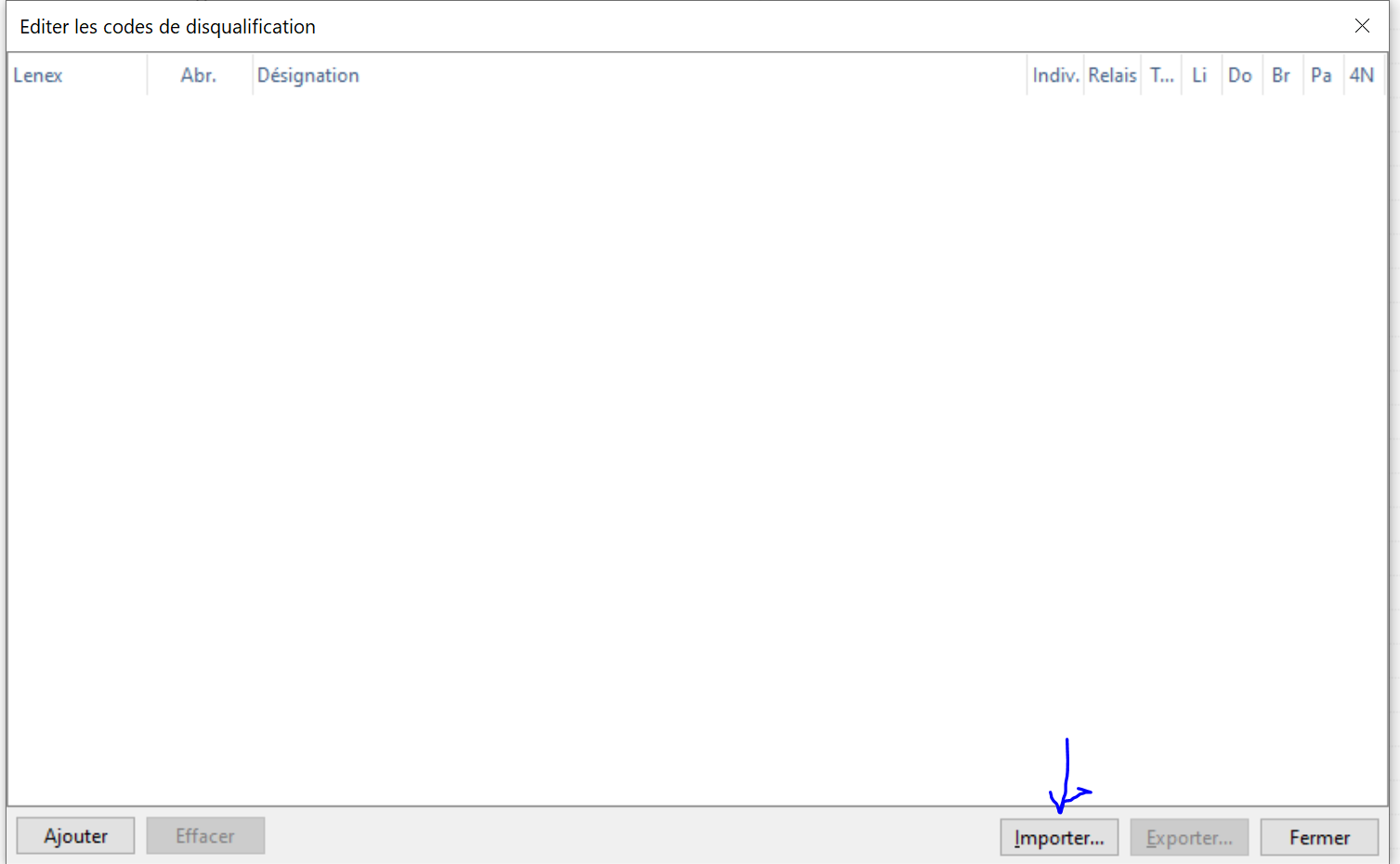
Vous aurez alors toutes les disqualifications possible pour vous permettre de les saisir facilement durant la compétition
Résultats live
Pendant la compétition, les résultats peuvent être diffusés en direct. La mise en ligne se pilote depuis le panneau Résultats live du module Résultats.
Swimrankings
Le panneau Résultats live (en bas à droite du module Résultats) comporte une « pastille » de connexion :
- Cliquer sur la pastille rouge la fait passer au vert et met les résultats en ligne.
- ⚠️ Cette mise en ligne nécessite une connexion internet. Le flux fonctionne en parallèle de l'import des temps depuis le système de chronométrage (voir Gestion des résultats) :
- Activer la connexion au chronométrage (pastille rouge → verte) ;
- En cours de série et/ou à la fin de chaque série, importer les résultats (icône « montre ») ;
- Mettre les résultats en ligne (pastille rouge → verte du panneau Résultats live).
Le panneau Résultats live affiche un identifiant (ex.
[Y24-425]) et la session active.
Splashme
🚧 Section à compléter. Cette rubrique figure dans le plan du manuel mais n'a pas encore de procédure documentée dans les supports de formation disponibles. À renseigner lors d'une prochaine mise à jour.
Calculer la liste des séries
Une fois les inscriptions importées et contrôlées, on calcule la liste des séries, on évalue la durée des sessions et on prépare le programme.
Éliminatoires
Édition → Calculer les séries des éliminatoires / finales directes…
Dans la fenêtre Calculer liste des séries éliminatoires / finales directes :
-
Épreuves : sélectionner les épreuves à calculer (ex.
@1), en cochant les épreuves voulues dans l'arborescence à droite. -
Type de calcul :
- liste des séries normale ;
- une série principale par catégorie ;
- groupées par catégories ;
- répartition lignes aléatoire.
- Ordre des séries : d'abord séries lentes ou d'abord séries rapides.
- Options : forcer l'attribution des couloirs, aucune nouvelle série pour inscriptions qui dépassent les limites, épreuves avec préliminaires : ne pas faire l'attribution pyramidale des 3 dernières séries, conversion des temps d'inscription, inscriptions hors concours / bonus à la fin.
- Cliquer sur Démarrer.
Finales
Module Résultats → Édition → Calculer les séries des finales / demi-finales…
-
Épreuves finales : sélectionner l'épreuve concernée (ex.
@2 (1F)). - Option : Afficher la fenêtre pour l'adaptation manuelle des qualifiés.
- Cliquer sur Démarrer. Le logiciel repère automatiquement les finalistes, les barrages et les réserves. Il est ensuite possible de désinscrire (forfait) ou d'effacer des nageurs pour modifier manuellement la sélection automatique.
⚠️ Ne pas oublier de cliquer sur « Calculer » avant de fermer la fenêtre !!
Définir un barrage
Module Résultats → Édition → Définir un barrage…
- Sélectionner l'épreuve concernée, puis cliquer sur Démarrer.
- Vérifier que le barrage correspond bien aux nageurs concernés (statut « Barrage » avec un
?), puis cliquer sur Calculer. La nouvelle épreuve de barrage est créée par défaut dans la structure ; il est possible de la déplacer à l'endroit voulu par la suite.
Horaires (évaluer la durée des sessions)
Édition → Calculer l'horaire…
Dans la fenêtre Calculer l'horaire, renseignez :
| Paramètre | Exemple |
|---|---|
| Sélectionner les sessions | 1 |
| Temps entre deux séries | 30 secondes |
| Temps entre deux épreuves | 60 secondes |
| Temps pour remises des prix | 2 minutes |
| Heure de début arrondie à | 5 minutes |
Préparer le programme
Inscriptions → Liste des séries…
Dans Imprimer la liste des séries :
-
Sélectionner épreuves (ex.
@1) — épreuves dans l'ordre pour publications (sexe, style, distance) ; - Modèle pour liste des séries : Start list (1 column), (2 columns), (2 columns, empty time field), (3 columns), (4 columns) ;
- boutons Imprimer, Aperçu, PDF, HTML.
Paramètres d'impression
Via le bouton Paramètres (onglets Épreuves / Records / Liste des séries), notamment :
- lignes d'en-tête (titre de la compétition, lieu, date) ;
- commencer une nouvelle page après chaque session / épreuve / catégorie ;
- imprimer l'heure de début pour chaque épreuve ;
- imprimer les infos supplémentaires dans le titre (records, limites) ;
- imprimer les nageurs qui étaient forfaits (statut Forf. Déc.) ;
- imprimer les noms / âges des relayeurs ;
- regrouper deux séries ;
- options HTML (un fichier par épreuve, lien « top » avant chaque épreuve). D'autres éditions utiles du menu Inscriptions : Liste des inscriptions par nageurs / par épreuves, Fiches de départ par épreuves, Liste des séries (une liste par ligne), Carte de compétition par nageurs.
Calculer horaire
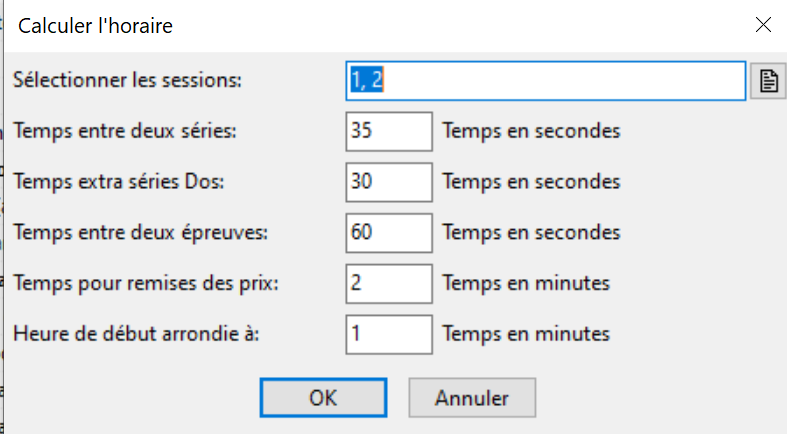
Sélectionner les sessions pour lesquels calculer l'horaire. En général, on calcule l'horaire après avoir fait le calcul des séries.
Pour une compétition avec un rythme soutenu entre chaque départ, voici les paramètres recommandés: